Seu mapa,
na Tela de Início.
Instale pelo Safari e abra o Let’s Go Maps pelo ícone no seu iPhone. Sem precisar procurar na App Store.
Endereço oficial: app-iphone.letsgomaps.com.br
O botão abre o site do app. Para instalar, siga as etapas abaixo no Safari.
Está no navegador do WhatsApp ou Instagram? Abra o menu desse navegador e escolha Abrir no Safari, se disponível. Se preferir, digite o endereço oficial diretamente no Safari.
Quatro passos.
E o mapa vai com você.
As imagens são ilustrações baseadas no Safari. A posição e o nome de alguns botões podem variar conforme o iOS e o layout escolhido.
- 01
Abra no Safari e compartilhe.
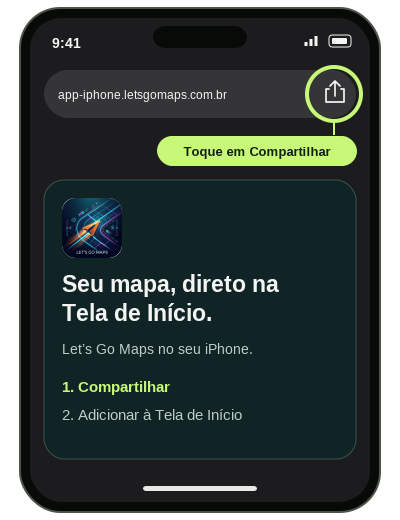
Abra o endereço oficial no Safari. Depois, toque em Compartilhar: o quadrado com uma seta para cima.
Ele pode ficar no alto ou na parte de baixo da tela. No layout compacto, abra o menu da página e escolha Compartilhar.
 Ampliar imagem
O quadrado com uma seta para cima está destacado na barra do Safari. Sua posição pode variar conforme o layout. - 02
Adicione à Tela de Início.
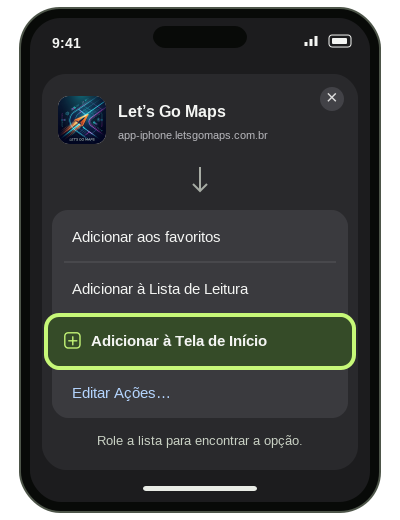
No menu que abrir, role a lista e toque em Adicionar à Tela de Início, ao lado do quadrado com sinal de mais.
Se a opção não aparecer, vá até Editar Ações no fim da lista e adicione essa ação.
 Ampliar imagem
Role a lista de compartilhamento até a opção Adicionar à Tela de Início, indicada pelo ícone de quadrado com sinal de mais. - 03
Confirme a instalação.
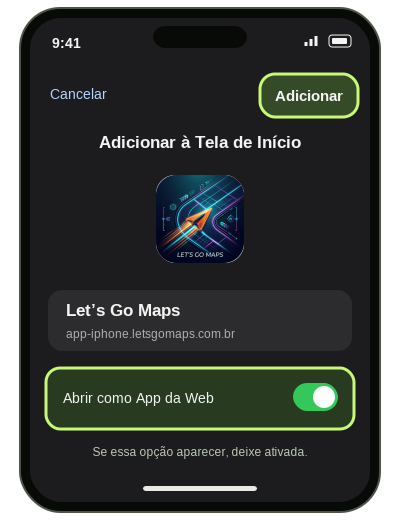
Confira o nome Let’s Go Maps e toque em Adicionar no canto superior direito.
Se aparecer Abrir como App da Web ou Abrir como App, deixe a opção ativada antes de confirmar.
 Ampliar imagem
Na tela de confirmação, deixe Abrir como App da Web ativado, quando disponível, e toque em Adicionar no canto superior direito. - 04
Seu mapa, a um toque.
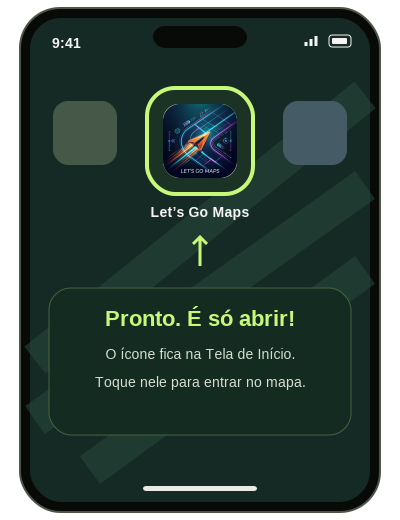
Volte à Tela de Início do iPhone e toque no ícone Let’s Go Maps. Nas próximas vezes, abra por ele.
Quando o aplicativo solicitar sua localização, permita o acesso para que o mapa possa mostrar sua posição.
 Ampliar imagem
Depois de adicionar, volte à Tela de Início do iPhone e toque no ícone Let’s Go Maps.
Se a tela for
um pouco diferente…
O caminho é o mesmo: Safari, Compartilhar e Adicionar à Tela de Início.
Não encontrei o botão Compartilhar.
Procure o quadrado com uma seta para cima. Conforme o layout, ele pode aparecer junto do endereço, na barra inferior ou dentro do menu da página do Safari. Toque na página para exibir novamente as barras do navegador.
Não aparece “Adicionar à Tela de Início”.
Role toda a lista de compartilhamento, não apenas a fileira de aplicativos. Toque em Editar Ações e procure Adicionar à Tela de Início. Confirme também que você está no Safari.
O link abriu no WhatsApp ou Instagram.
Use o menu do navegador interno para abrir no Safari, se essa opção existir. Outra opção é abrir o Safari e digitar app-iphone.letsgomaps.com.br na barra de endereço.
Já instalei. Preciso fazer tudo de novo?
Se o ícone Let’s Go Maps já aparece na Tela de Início e abre normalmente, use esse ícone. Não é necessário criar outro atalho para acessar a mesma instalação.
Abriu, mas não encontrou minha localização.
Confira a permissão de localização do app da web e do Safari nos ajustes do iPhone. Permita o acesso quando solicitado e mantenha a localização precisa ativada para melhorar o posicionamento. Depois, volte ao ícone instalado e tente novamente.

Vamos colocar seu mapa no iPhone?
Abra o endereço oficial no Safari e comece pelo passo 1.
Guia revisado em 26/10/2026. Consulte também o passo a passo oficial da Apple ↗. Este guia usa o PWA 2.0.0 oficial. Quem já instalou neste endereço pode continuar pelo mesmo ícone.